마스터 트랙에 걸어 두는 작업 타이머입니다
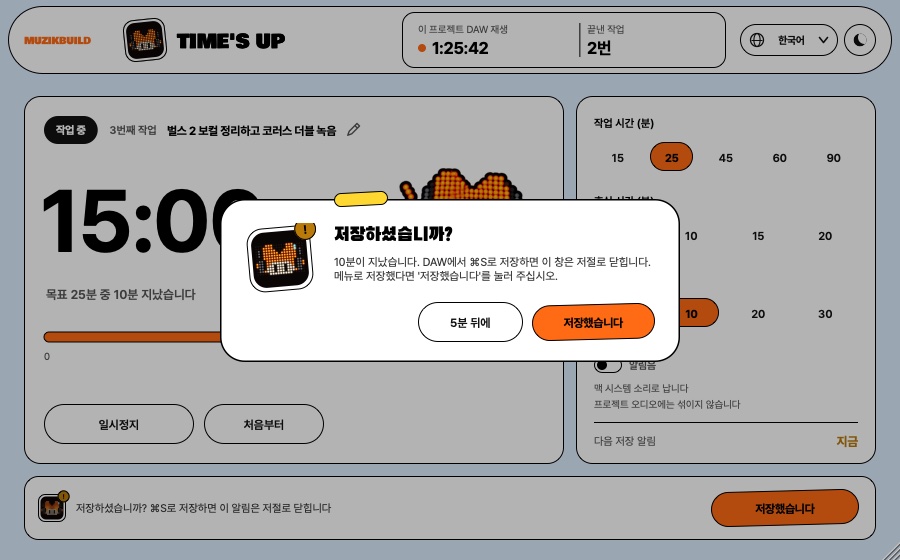
작업 시간을 정해 두고 타임어택처럼 몰아서 하고, 끝나면 커피타임으로 쉽니다. 정한 간격마다 뮤빙이가 저장했는지 물어봅니다.
무료
돈을 내지 않고 씁니다.


타임어택
작업 시간을 고르고 시작하면 남은 시간이 크게 흐릅니다. 위 칸에 이번 작업 목표를 한 줄 적어 둡니다.
- 작업 15 · 25 · 45 · 60 · 90분
- 남은 시간이 20% 아래로 내려가면 마감 직전으로 바뀝니다
- 이 프로젝트에서 DAW를 재생한 시간과 끝낸 작업 수를 보여 줍니다
저장 알림
10 · 20 · 30분마다 '저장하셨습니까?' 창이 뜹니다. ⌘S로 저장하고 '저장했습니다'를 누르면 그때부터 다시 셉니다.
- '5분 뒤에'로 미룰 수 있습니다
- 타임어택을 안 써도 저장 알림만 쓸 수 있습니다
- 플러그인은 DAW에 저장 명령을 보낼 수 없어서 알려 주는 방식입니다
커피타임
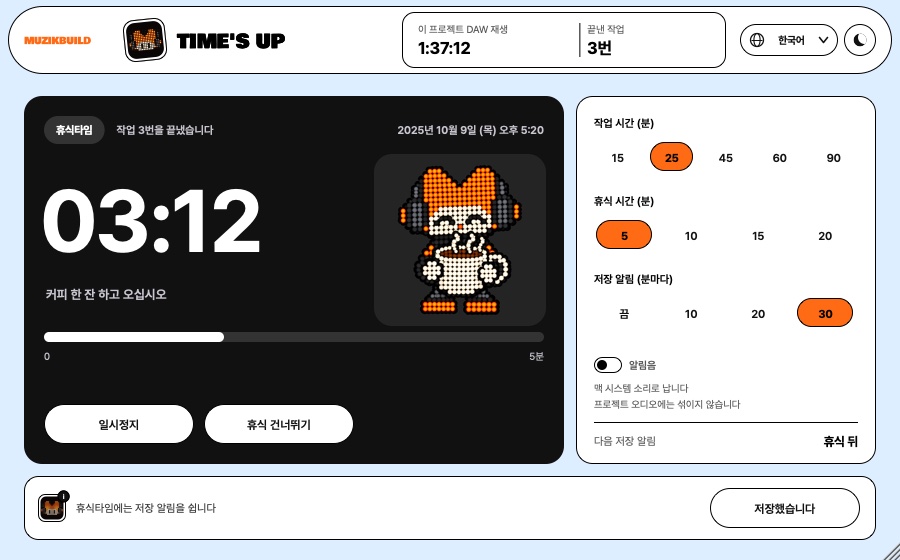
작업이 끝나면 자동으로 휴식이 시작되고 화면이 어두운 커피타임으로 바뀝니다. 쉬는 동안은 저장 알림도 쉽니다.
- 휴식 5 · 10 · 15 · 20분
- 휴식을 건너뛰고 바로 다음 작업으로 갈 수 있습니다
이렇게 씁니다
- 마스터 트랙에 Time's Up을 겁니다. 소리는 그대로 통과합니다
- 작업 · 휴식 시간과 저장 알림 간격을 고릅니다
- 작업 시작을 누릅니다
- 알림이 뜨면 ⌘S로 저장하고 '저장했습니다'를 누릅니다
알아 둘 점
- 정말 저장했는지 플러그인은 알 수 없어서 '저장했습니다'를 직접 눌러야 합니다
- 알림음은 기본으로 꺼져 있습니다. 창을 닫아 두면 알림은 다음에 창을 열 때 뜹니다
- 알림음은 맥 시스템 소리라서 프로젝트 오디오나 바운스에는 섞이지 않습니다
- 프로젝트를 다시 열면 타이머는 멈춘 상태로 돌아옵니다. '계속하기'를 누릅니다
- 형식
- VST3 · AU소리는 그대로 통과
- 작업 · 휴식
- 15~90분 · 5~20분
- 저장 알림
- 끔 · 10 · 20 · 30분'5분 뒤에'로 미루기
- 화면
- 한국어 · English밝은 화면 · 다크 모드